
WordPress ブロックテーマを作ってみよう その4
前回は、固定ページや投稿の個別テンプレートを作成してました。
いよいよ、theme.jsonを使って装飾を設定していきたいと思います。
01. theme.jsonとは
ブロックテーマのグローバルスタイルや、各ブロックのスタイルをまとめて管理できます。
CSSを直接書かずにデザインを整えたり、各ブロックやサイト全体のデザインを統一しやすくなります。
「JSON」は、キーと値の組み合わせであるオブジェクトで構成されるデータの記述形式です。
02. theme.jsonの基本
基本の書き方
波括弧{ }の中に、すべての設定を記述します。
プロパティ名と値をコロン:、設定ごとにカンマ,で区切ります。
文字列は二重引用符" "、配列は角括弧[ ]で囲みます。
{
	"property-name-1": "value-1",
	"property-name-2": "value-2"
}
バージョン情報
まず、theme.jsonのバージョンを設定します。
ファイルの先頭にスキーマを記載しておくと、コードエディターで自動補完を使用したり、ファイルの検証を行ったりできます。
{
	"$schema": "https://schemas.wp.org/trunk/theme.json",
	"version": 3
}
theme.jsonのキャッシュ対策
theme.jsonはサイト表示の高速化のためにキャッシュされています。
ブロックテーマ開発中はデバッグモードを有効にしておくと、theme.jsonのキャッシュをスキップして、変更内容をすぐ反映できます。
wp-config.php のWP_DEBUGの値をデフォルトの「false」から「true」に変更します。
define( 'WP_DEBUG', true );03. theme.jsonの設定
theme.jsonは「設定」と「スタイル」の2つのセクションに大きく分かれます。
- 設定:カラー・フォント・余白など、エディターの機能や初期値を定義
- スタイル:サイト全体や各ブロックにスタイルを適用
{
	"$schema": "https://schemas.wp.org/trunk/theme.json",
	"version": 3,
	"settings": {
	},
	"styles": {
	}
}
まずは「設定」セクションから記述していきます。
カラー
カラーパレットやグラデーションにテーマカラーを定義します。
palette:カラーパレットgradients:グラデーションduotone:デュオトーン(2色のフィルターで画像を変換)
カラーに関する機能の有効・無効も設定できます。
custom:カラーピッカーでカスタムカラーの選択customGradient:カラーピッカーでカスタムグラデーションの選択customDuotone:デュオトーンのハイライトとシャドウのカスタマイズlink:リンクテキスト色の選択(デフォルトはfalse)background:背景色の選択text:テキスト色の選択
{
	"$schema": "https://schemas.wp.org/trunk/theme.json",
	"version": 3,
	"settings": {
		"color": {
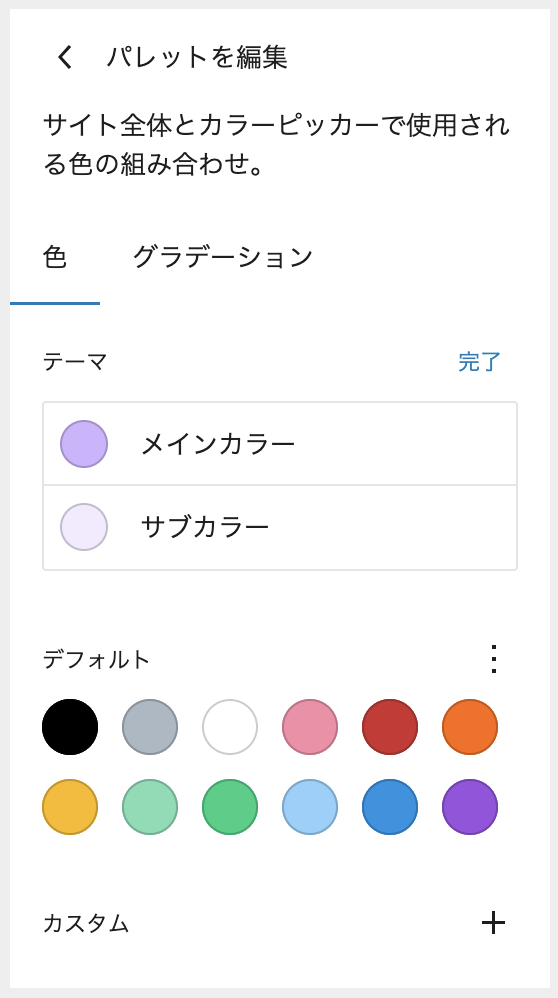
			"palette": [
				{
					"slug": "main",
					"color": "#D0B4FF",
					"name": "メインカラー"
				},
				{
					"slug": "sub",
					"color": "#F3EBFF",
					"name": "サブカラー"
				}
			],
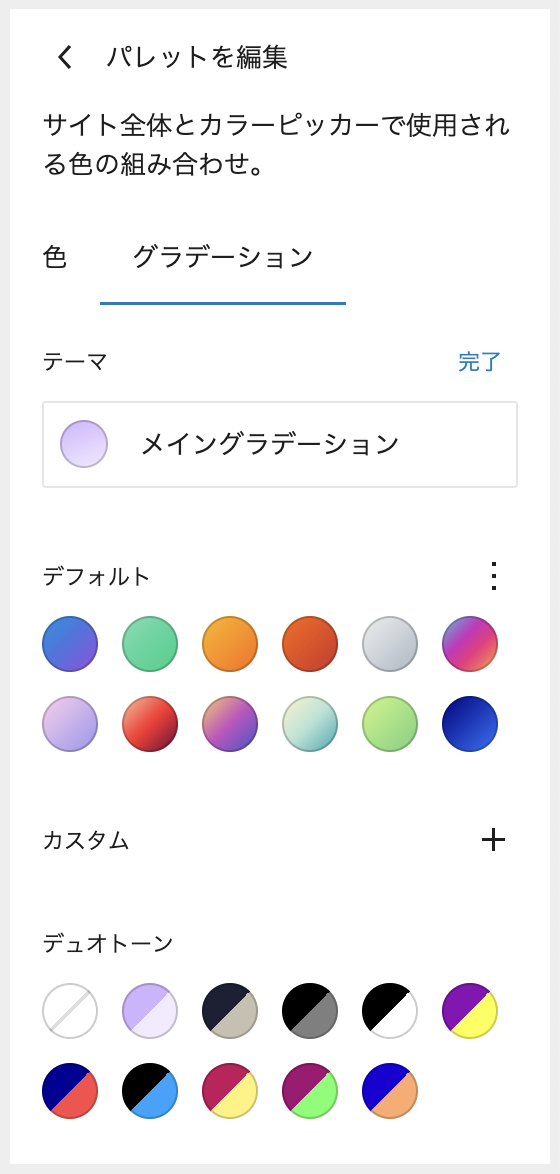
			"gradients": [
				{
					"slug": "main-to-sub",
					"gradient": "linear-gradient(160deg, var(--wp--preset--color--main), var(--wp--preset--color--sub))",
					"name": "メイングラデーション"
				}
			],
			"duotone": [
				{
					"colors": [ "#D0B4FF", "#F3EBFF" ],
					"slug": "purple-and-light-purple",
					"name": "紫と薄紫"
				}
			]
		}
	},
	"styles": {
	}
}
CSSカスタムプロパティ(変数)
グラデーションには、パレットのメインカラーとサブカラーを使用しています。
カラーパレットやフォントサイズなどで定義したプリセットを、以下のように呼び出せます。
--wp--preset--{preset-category}--{preset-slug}
エディターでカラーを確認する
管理画面からエディターを確認すると、テーマカラーが表示されました。
タイポグラフィ
続いて、フォントファミリーやフォントサイズを定義します。
fontFamilies: フォントファミリーfontSizes:フォントサイズ
タイポグラフィに関する機能の有効・無効も設定できます。
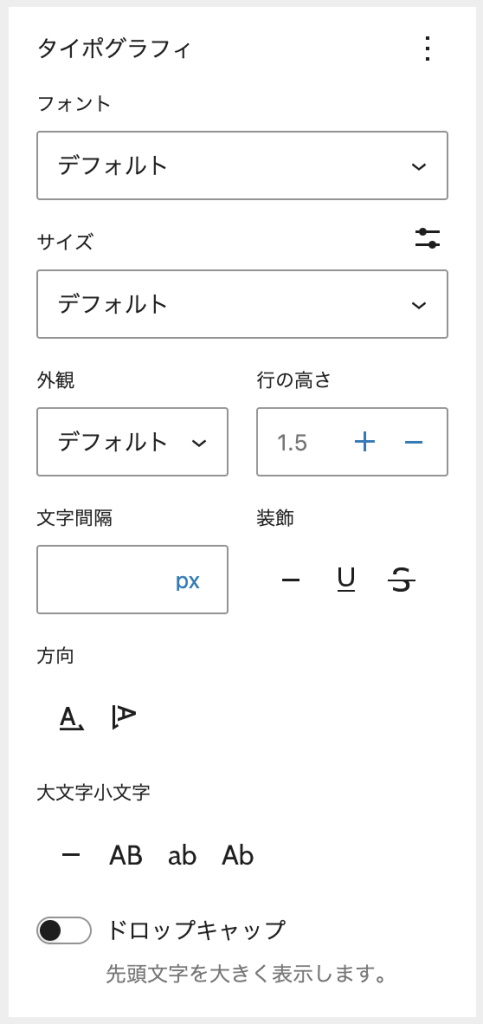
customFontSize:カスタムフォントサイズの設定dropCap:先頭の文字を大きく表示fontWeight:フォントの太さletterSpacing:字間lineHeight:行間(デフォルトはfalse)textDecoration:下線や取り消し線writingMode:横書き、縦書き設定(デフォルトはfalse)
{
	"$schema": "https://schemas.wp.org/trunk/theme.json",
	"version": 3,
	"settings": {
		"color": { 省略 },
		"typography": {
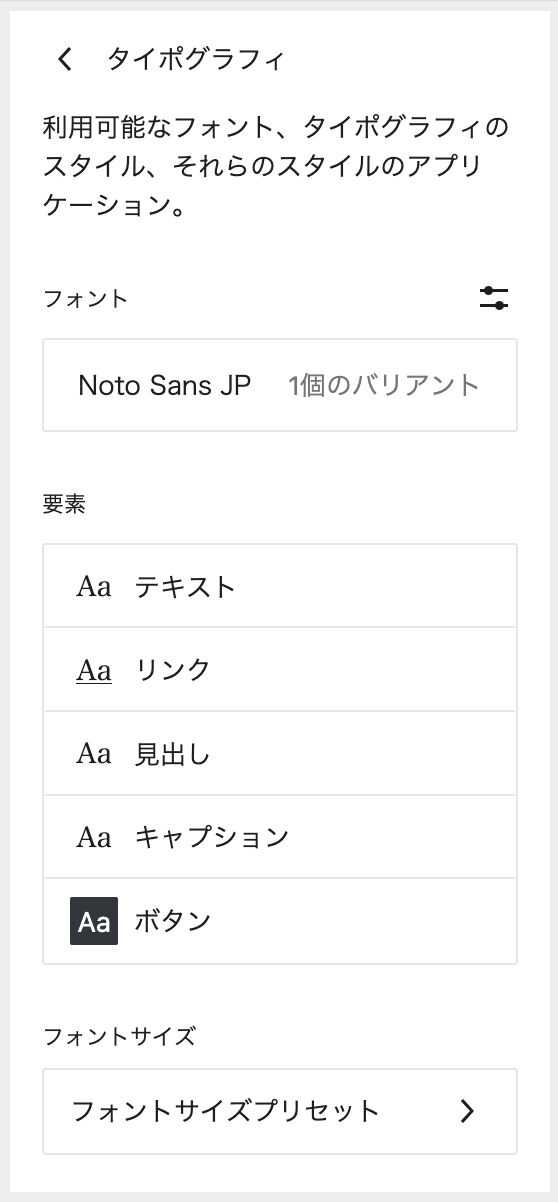
			"fontFamilies": [
				{
					"fontFamily": "'Noto Sans JP', sans-serif",
					"slug": "noto-sans-jp",
					"name": "Noto Sans JP",
					"fontFace": [
						{
							"fontFamily": "'Noto Sans JP'",
							"fontStyle": "normal",
							"fontWeight": "400",
							"src": [
								"file:./assets/fonts/noto-sans-jp/NotoSansJP.woff2"
							]
						}
					]
				}
			],
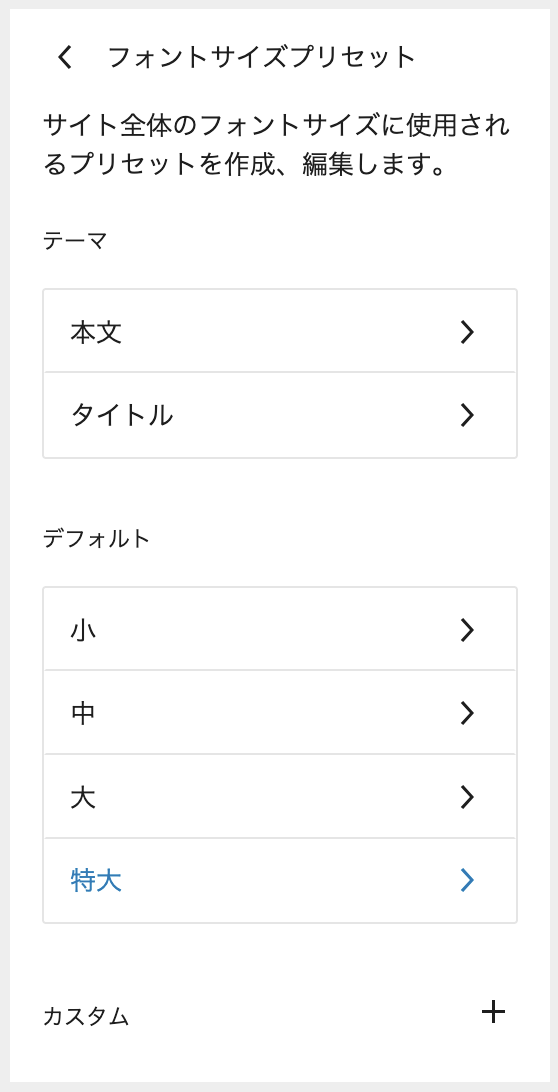
			"fontSizes": [
				{
					"slug": "normal",
					"size": "1rem",
					"name": "本文"
				},
				{
					"slug": "title",
					"size": "2rem",
					"name": "タイトル"
				}
			]
		}
	},
	"styles": {
	}
}
エディターでタイポグラフィを確認する
設定したフォントファミリー、フォントサイズが反映されています。
また、タイポグラフィパネル右上の をクリックすると、有効にした機能を表示できます。
レイアウト
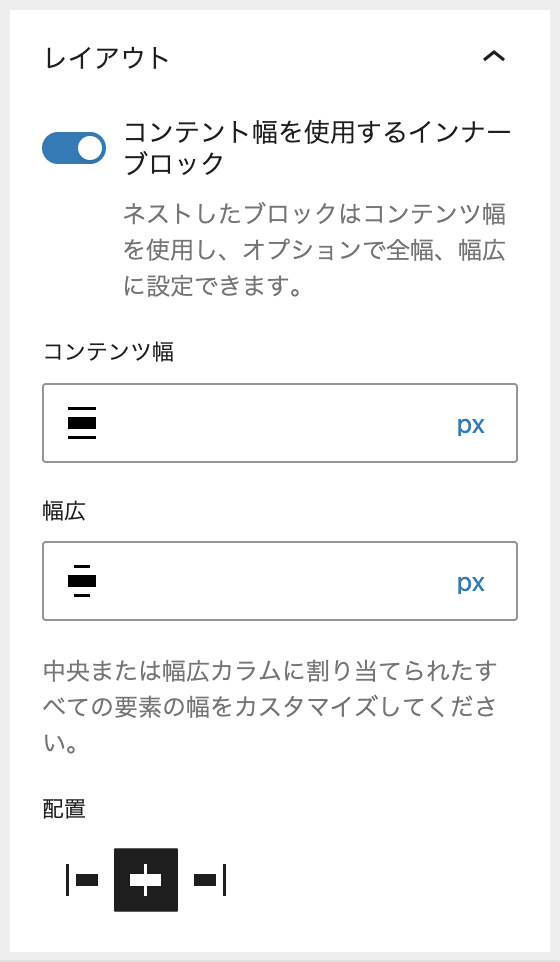
グループブロック・カバーブロック・カラムブロックなどで設定できる、コンテンツ幅を定義します。
contentSize:デフォルトのブロック幅WideSize:ワイド配置設定が有効になっているブロックの幅
レイアウトに関する機能の有効・無効も設定できます。
allowEditing:レイアウトコントロールパネルの表示allowCustomContentAndWideSize:コンテンツ幅と幅広サイズの表示
{
	"$schema": "https://schemas.wp.org/trunk/theme.json",
	"version": 3,
	"settings": {
		"color": { 省略 },
		"typography": { 省略 },
		"layout": {
			"contentSize": "840px",
			"wideSize": "1100px"
		}
	},
	"styles": {
	}
}
エディターでレイアウトを確認する
エディターでグループブロックを選択すると、レイアウトを設定することができます。
レイアウトのCSSカスタムプロパティ
指定したコンテンツ幅は、それぞれ変数として--wp--style--global--content-size、--wp--style--global--wide-sizeで利用できます。
テンプレートでレイアウトを指定する
header.htmlにコンテンツ幅を指定したい場合、グループブロックで囲み、以下のように記述します。
<!-- wp:group {"layout":{"type":"constrained"}} -->
<div class="wp-block-group container">

  <!-- wp:site-logo /-->
  <!-- wp:site-title /-->
  <!-- wp:site-tagline /-->

  <!-- wp:navigation -->
  <!-- wp:page-list /-->
  <!-- /wp:navigation -->

</div>
<!-- /wp:group -->
スペース
マージン(外)・パディング(内)・ギャップ(間)の余白はデフォルトでは無効になっているため、有効化するとエディターから設定できるようになります。
{
	"$schema": "https://schemas.wp.org/trunk/theme.json",
	"version": 3,
	"settings": {
		"color": { 省略 },
		"typography": { 省略 },
		"layout": { 省略 },
		"spacing": {
			"margin": true,
			"padding": true,
			"blockGap": true
		}
	},
	"styles": {
	}
}
線
線の色・角丸・スタイル・幅もデフォルトでは無効なため、有効化すると自由に設定できます。
{
	"$schema": "https://schemas.wp.org/trunk/theme.json",
	"version": 3,
	"settings": {
		"color": { 省略 },
		"typography": { 省略 },
		"layout": { 省略 },
		"spacing": { 省略 },
		"border": {
			"color": true,
			"radius": true,
			"style": true,
			"width": true
		}
	},
	"styles": {
	}
}
AppearanceTools
複数の機能をまとめて有効化することもできます。
{
	"version": 3,
	"settings": {
		"appearanceTools": true
	}
}
上記のように記述した場合、以下の機能がまとめて有効化されます。
{
	"version": 3,
	"settings": {
		"background" : {
			"backgroundImage": true,
			"backgroundSize": true
		},
		"border": {
			"color": true,
			"radius": true,
			"style": true,
			"width": true
		},
		"color": {
			"link": true
		},
		"dimensions": {
			"aspectRatio" : true,
			"minHeight": true
		},
		"position": {
			"sticky": true
		},
		"spacing": {
			"blockGap": true,
			"margin": true,
			"padding": true
		},
		"typography": {
			"lineHeight": true
		}
	}
}
カスタムプリセット
CSSカスタムプロパティ(変数)を作成することができます。
以下のように定義した場合は、--wp--custom--spacingで呼び出します。
{
	"version": 3,
	"settings": {
		"custom": {
			"spacing": "14px"
		}
	}
}
ブロックプリセット
特定のブロックごとに、カラーやタイポグラフィなどの設定を行うことができます。
カバーブロックにカスタムカラーパレットを追加したい場合は、以下のように記述します。
{
	"version": 3,
	"settings": {
		"blocks": {
			"core/cover":{
				"color": {
					"palette": [
						{
							"slug": "cover",
							"color": "#FFF4CD",
							"name": "カバーカラー"
						}
					]
				}
			}
		}
	}
}
おわりに
長くなってしまったので、残り半分の「スタイル」セクションは次回に持ち越します。
裏側で設定した内容が、いつもの編集画面に出てくると面白いですね。
まだまだ奥は深そうですが、少しずつ解読していきたいと思います。
この記事を書いた人